Salle de réunion
Caméras IA en salle de réunion : ce que font vraiment IntelliFrame et les autres
Les caméras IA montrent chaque personne de la salle de réunion dans sa propre image. Comment ça marche, quelle plateforme et quelle licence il faut et où sont les limites.
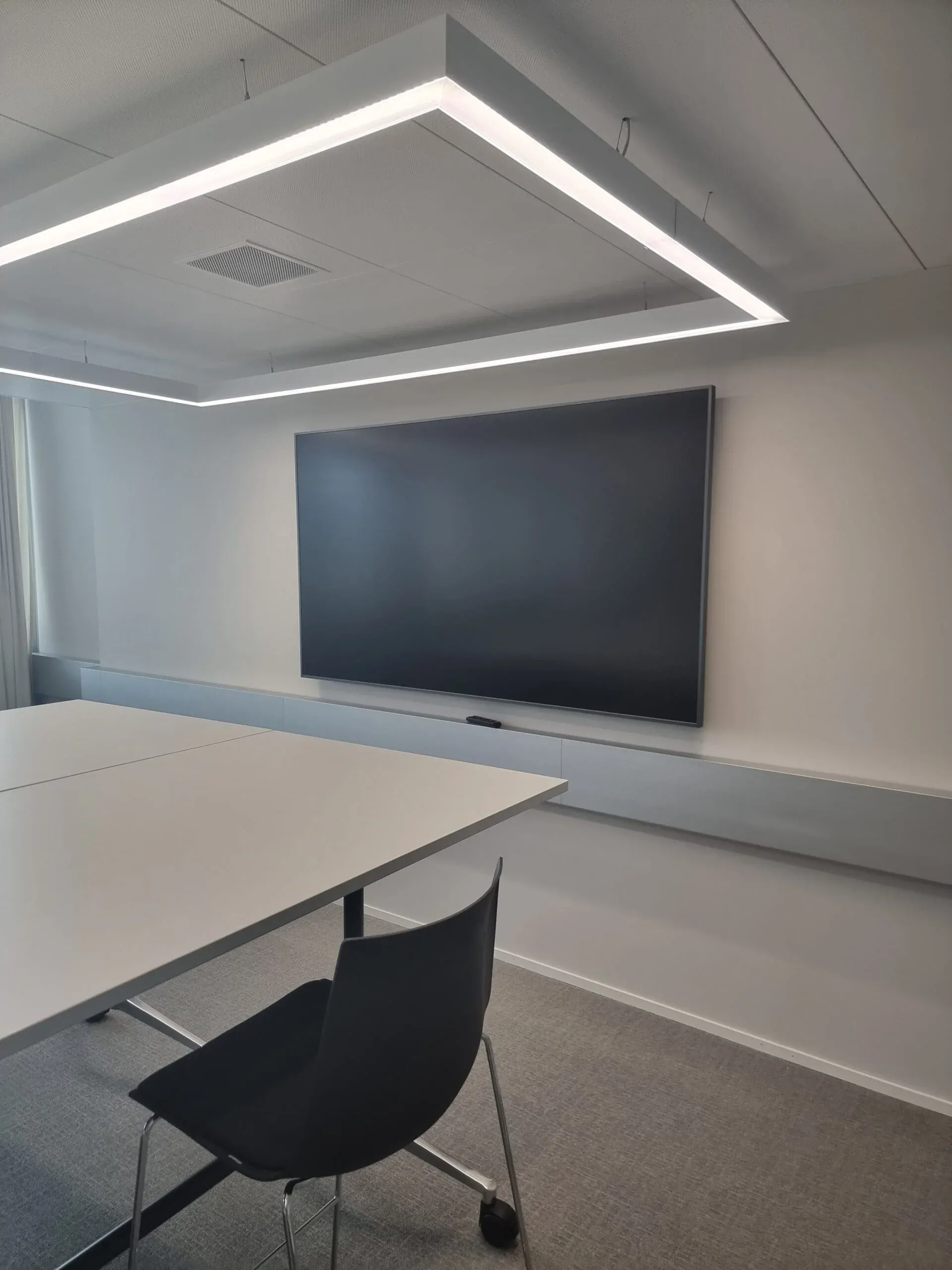
En salle de réunion, les caméras IA découpent l'image de la salle en images individuelles, pour que les participants à distance reconnaissent chaque visage autour de la table. Tous les grands fournisseurs savent le faire aujourd'hui, mais de deux manières différentes. La plus simple fonctionne pratiquement partout, la plus élaborée seulement avec une plateforme, une licence et un matériel précis (état en novembre 2026).
Que signifie « chaque personne dans sa propre image » ?
La caméra ou le cloud détecte les personnes dans la salle et découpe pour chacune un cadrage propre. Il existe deux types de fonctionnement :
- Un seul flux : les cadrages sont assemblés en une seule image vidéo, par exemple sous forme de grille. Ce type fonctionne pratiquement partout.
- Plusieurs flux : la caméra fournit plusieurs flux vidéo à la plateforme. Cela ne fonctionne qu'avec la bonne plateforme, la bonne licence et un appareil pris en charge.
Que faut-il pour IntelliFrame dans Microsoft Teams ?
Pour IntelliFrame, tu as besoin de Teams Rooms sur Windows et de la licence « Teams Rooms Pro ». Microsoft propose deux variantes.
« Cloud IntelliFrame » calcule les images individuelles dans le cloud à partir d'une image de caméra normale. Sur les caméras listées sans IA propre, la fonction est activée automatiquement, pour d'autres caméras elle peut être activée. Les images individuelles sont visibles dans Teams Desktop sur Windows et Mac, et seulement s'il y a neuf personnes ou moins dans la salle.
« Multi-Stream IntelliFrame » nécessite une caméra qui fournit plusieurs flux. Teams associe alors les visages aux profils, affiche des étiquettes de nom pour jusqu'à 12 personnes et attribue les intervenants dans la transcription. Pour cela, les personnes doivent s'enregistrer avec leur voix et leur visage. Avec la licence Basic, il n'y a que la vue de l'intervenant et la vue panoramique.
Quelles caméras montrent chaque participant séparément ?
Presque chaque fabricant a sa propre fonction pour cela. Les différences tiennent au type de fonctionnement et à la plateforme.
| Fonction | Fournisseur | Fonctionnement | Bon à savoir |
|---|---|---|---|
| Cloud IntelliFrame | Microsoft | Images individuelles depuis le cloud | Teams Rooms sur Windows, licence Teams Rooms Pro |
| Multi-Stream IntelliFrame | Microsoft | Plusieurs flux depuis la caméra | En plus, un appareil listé par Microsoft |
| Multi-Stream | Zoom | Plusieurs flux depuis une caméra | Selon Neat, seulement dans une Zoom Room sous licence |
| RightSight 2, vue en grille | Logitech | Jusqu'à quatre cases dans un flux | Fonctionne entre environ 1 et 6 mètres |
| DirectorAI | Poly | Cadrage de groupe, de personnes et d'intervenant | Au-delà de six personnes, image de groupe |
| IntelliFocus | Yealink | Gros plans des derniers intervenants, calculés dans l'appareil | MeetingBar A50, A25 et SmartVision 40 |
Pour Multi-Stream IntelliFrame, Microsoft liste la Jabra PanaCast 50, la Lenovo ThinkSmart Bar 180, les Yealink SmartVision 40 et 60 ainsi que le kit Yealink MVC S90. Logitech a introduit le Multi-Stream pour Teams Rooms sur Windows en version bêta. Ses appareils ne figurent pas sur la liste de Microsoft. On ne sait pas si la certification a été obtenue depuis. La vue en grille de Logitech existe entre autres sur la Rally Bar 2, la Rally Bar Huddle et la MeetUp 2.
Plusieurs caméras dans la salle : l'IA à la réalisation
L'étape suivante est le changement automatique entre plusieurs caméras. Zoom appelle cela « Intelligent Director » : plusieurs caméras filment, l'IA choisit le meilleur angle. Selon Zoom, la fonction est incluse dans Zoom Rooms, mais ne fonctionne pour l'instant que sur Windows et Mac. Comme partenaires matériels, Zoom cite Yealink, AVer et HP Poly. Chez Logitech, la caméra de table « Sight » travaille pour cela avec la Rally Bar ou la Rally Bar Mini.
Poly a annoncé le changement de caméra pour VideoOS 5.1. On ne sait pas si cette version est livrée. Logitech promet « RightSight 3 » pour le second semestre 2027.
Où sont les limites des caméras IA ?
Les limites tiennent à la distance, au nombre de personnes et à la plateforme. Avec Cloud IntelliFrame, les personnes éloignées paraissent floues après le zoom numérique. La vue en grille de Logitech travaille elle aussi avec un zoom numérique.
- Distance : Microsoft qualifie Cloud IntelliFrame d'idéal pour les salles focus et les salles moyennes, pas pour les grandes.
- Nombre de personnes : Cloud IntelliFrame affiche des images individuelles jusqu'à neuf personnes. Selon l'appareil, Neat passe à la vue d'ensemble au-delà de 8 ou de 15 personnes.
- Forme de la salle : avec « DirectorAI Perimeter », Poly limite le cadrage aux dimensions de salle saisies. Yealink trace une limite de salle virtuelle avec « Video Fence ».
- Conflits : si Cloud IntelliFrame est forcé sur une caméra quelconque, les autres fonctions d'IA comme le suivi de l'intervenant ou la vue en grille doivent être désactivées.
- Affichage : dans la vue de l'intervenant de Zoom, seule l'image de la salle apparaît, pas les gros plans.
- Protection des données : Microsoft exige des panneaux d'information devant la salle. La reconnaissance faciale nécessite un profil volontaire. L'exploitant est lui-même responsable du respect des lois locales.
Pour qui une caméra IA vaut-elle la peine ?
Une caméra IA vaut la peine si la taille de la salle, la plateforme et la licence correspondent à la fonction. Cas typiques :
- Salles focus et salles de réunion moyennes où toutes les places sont assez proches de la caméra
- Entreprises avec Teams Rooms sur Windows et licence Pro qui veulent des étiquettes de nom et des transcriptions avec attribution des intervenants
- Entreprises avec des Zoom Rooms sous licence qui veulent utiliser plusieurs flux ou plusieurs caméras
- Salles avec des plateformes changeantes : ici, la variante à un seul flux est le choix sûr
Selon Microsoft, Cloud IntelliFrame n'est pas idéal pour les grandes salles. Ce qui fait par ailleurs une bonne salle est expliqué dans l'article sur les salles de réunion hybrides.
Ce qui compte pour la planification et le montage
Clarifie d'abord la plateforme et la licence, ensuite l'appareil.
- Mur et caméra : la caméra ne cadre que ce qu'elle voit. Monte-la de façon à ce qu'aucune place ne soit masquée, et près de la hauteur des yeux des personnes assises.
- Courant et réseau : les prises et la connexion réseau se placent derrière l'écran.
- Acoustique : une bonne image sert peu si le son résonne. Tu atténues les surfaces dures avec des rideaux, une moquette ou des éléments acoustiques.
IMAGEMEDIA de Soleure planifie, livre, installe et assure le suivi de la technique de salle de réunion et de Digital Signage dans toute la Suisse.
Pour en savoir plus : Technique de conférence et IT et Pro AV.

En personne
Philip Fiumi
Directeur
Des questions sur Salles de réunion ?
Écris-nous ou appelle-nous. Nous te conseillons sans engagement et te répondons dans un délai d’un jour ouvrable.
Autres articles
Actualités
Samsung arrête MagicINFO : les échéances et le passage à VXT
Samsung remplace MagicINFO par le CMS cloud VXT. Quelles échéances sont attestées, ce que sait faire VXT 4.0 et comment tu planifies le passage.
Logitech Rally Bar 2 : nouvelle barre vidéo et quelle barre pour quelle salle
Logitech a présenté la Rally Bar 2, qui succède à la Rally Bar et à la Rally Bar Mini. Ce qui change et quelle barre Logitech convient à quelle salle.
Samsung Flip 2026 : la nouvelle série WMFX et à qui elle convient
Le Samsung Flip WMFX est un paperboard numérique en quatre tailles, de 55 à 85 pouces. Ce qui est nouveau, à quoi il convient et pourquoi il te faut des accessoires pour la visioconférence.